

WordPressでブログを始めたいけど、サーバーとかドメインとか難しそう。。
初心者でもちゃんと開設できるのかな?
そんな方におすすめなのが、エックスサーバーの「WordPressクイックスタート」です。
WordPressクイックスタートを使えば、サーバー契約やドメイン設定、WordPressのインストールなどをまとめて行えるので、初心者でも簡単にブログを開設できます。
手続きにかかる時間は最短10分ほどです。
この記事では、エックスサーバーを長年利用している僕が、申し込みからWordPressの管理画面にログインするまでを、実際の画面に沿って順番に解説します。
初めての方も、この記事を見ながら一緒に進めてみてください!

※当サイトは、エックスサーバーのアフィリエイトプログラムに参加しています。記事内容は公平さを心がけています。
エックスサーバーならWordPressブログを最短10分で始められる
エックスサーバーには、初心者でも簡単にWordPressブログを開設できる「WordPressクイックスタート」があります。
通常、WordPressブログを始めるには、レンタルサーバーの契約だけでなく、ドメインやSSLの設定、WordPressのインストールなどが必要です。
クイックスタートなら、これらの作業を申し込みと一緒にまとめて行えます。
- レンタルサーバーの契約
- 独自ドメインの取得・設定
- 独自SSLの設定
- WordPressのインストール
難しい設定を自分で行う必要がないので、初心者でも最短10分ほどでWordPressブログを開設できます。
これからエックスサーバーで新しくWordPressブログを作る方は、基本的にクイックスタートを利用すればOKです。
個人ブログならスタンダードプランで十分
エックスサーバーには「スタンダード」「プレミアム」「ビジネス」の3つの料金プランがあります。
これから個人でブログを始めるなら、基本的には一番安い「スタンダードプラン」で十分です。
スタンダードでも、WordPressブログを運営するために必要な基本機能はそろっています。
プレミアムでは、エックスサーバー製のWordPressテーマ「Xwrite」を無料で使えるなどの特典がありますが、特に使いたい理由がなければスタンダードを選べば問題ありません。

「どのプランを選べばいいか分からない」という方は、まずスタンダードを選んでおけばOKです。
必要になったら後からプランを変更できますよ!
申し込み前に確認しておきたい3つのこと
クイックスタートの申し込みを始める前に、次の3点だけ確認しておきましょう。
- ドメイン名を決めておく
申し込み途中で、ブログのURLになる独自ドメインを入力します。あらかじめ候補を考えておくとスムーズです。 - 10日間の無料お試しは利用できない
クイックスタートでは、申し込みと同時にサーバー料金が発生します。 - 支払い方法を確認しておく
クレジットカードまたはあと払い(ペイディ)を利用できます。
特に先に考えておきたいのが、ドメイン名です。
ドメイン名は「zoomy01.com」のようなブログのURLになる部分で、ブログを始めてから変更するのは手間がかかります。
まだ決まっていない方は、申し込み前に以下の記事を参考に決めておきましょう。
ここまで確認できたら、申し込みの準備はOKです!
以下からエックスサーバーを開いて、このあとの手順を見ながら一緒に進めてみてください。
11/4まで最大30%オフ!

クイックスタートでWordPressブログを始める手順
それでは、エックスサーバーの「WordPressクイックスタート」を使って、実際にWordPressブログを開設していきましょう。
このページを開いたまま、別のタブでエックスサーバーの申し込み画面を操作するとスムーズです。
全部で8ステップありますが、基本的には画面の案内に沿って入力・選択していくだけなので、難しい作業はありません。
STEP1|プラン・WordPressクイックスタート・契約期間を選ぶ
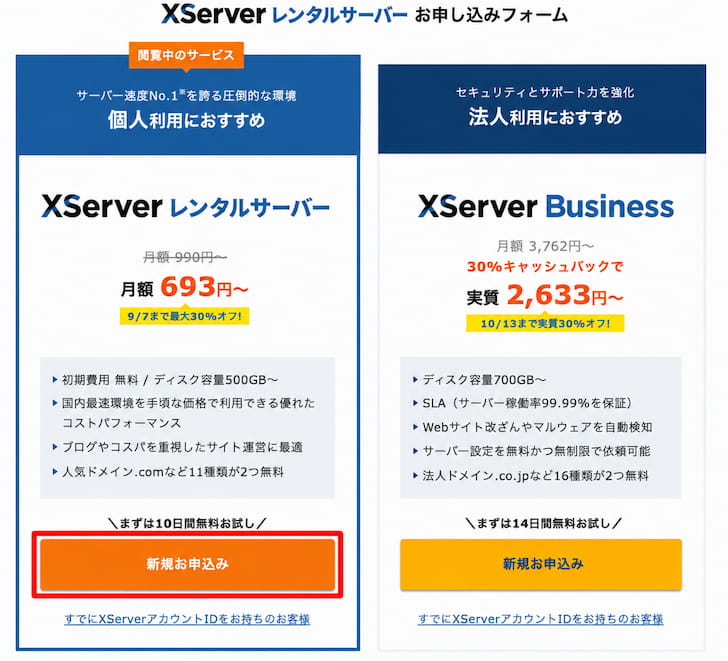
まず、エックスサーバーの申し込み画面を開き、左側の「XServerレンタルサーバー」にある「新規お申込み」をクリックします。
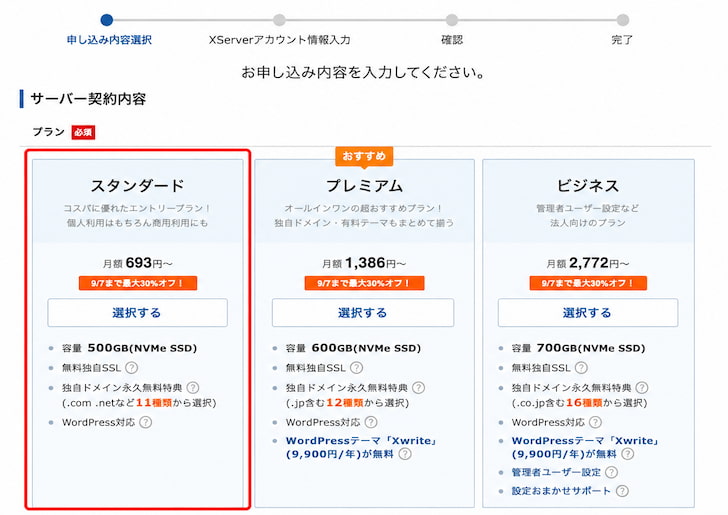
次に、サーバーの契約内容を選びます。
- プラン:スタンダード
- サーバーID:基本的には初期値のままでOK
- WordPressクイックスタート:「利用する」にチェック
まず、プランは「スタンダード」の「選択する」をクリックします。
前章で解説したとおり、個人ブログなら基本的にはスタンダードプランで十分です。
サーバーIDは、特にこだわりがなければ初期値のままでOKです。
その下にある「WordPressクイックスタート」の「利用する」にチェックを入れます。
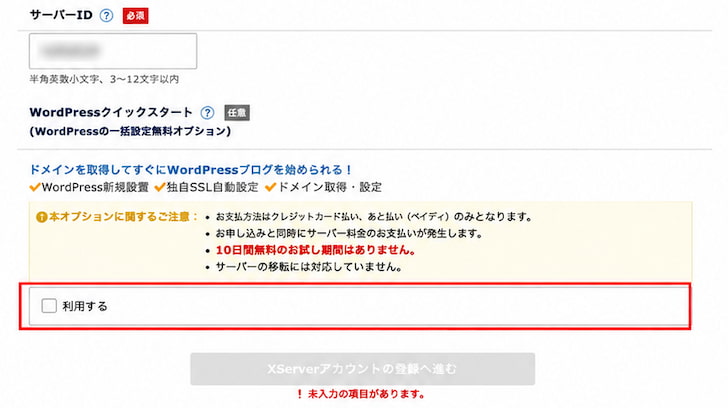
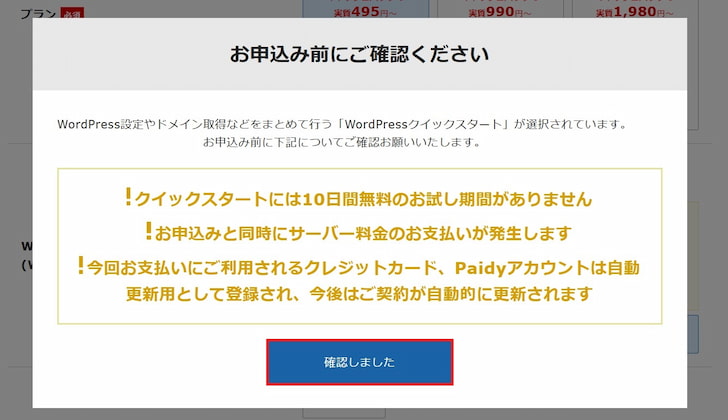
チェックを入れると注意事項が表示されるので、内容を確認して「確認しました」をクリックします。
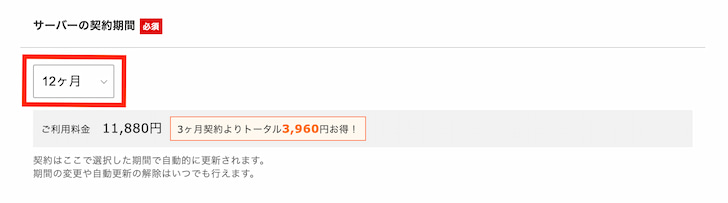
続いて、サーバーの契約期間を選びます。
契約期間は3〜36ヶ月から選べますが、スタンダードプランなら12ヶ月以上がおすすめです。
長期間で契約するほど1ヶ月あたりの料金が安くなります。また、スタンダードプランでは、12ヶ月以上の契約と自動更新の設定で「独自ドメイン永久無料特典」の対象になります。
迷う場合は、まず12ヶ月を選べばよいでしょう。
STEP2|ドメイン名を入力する
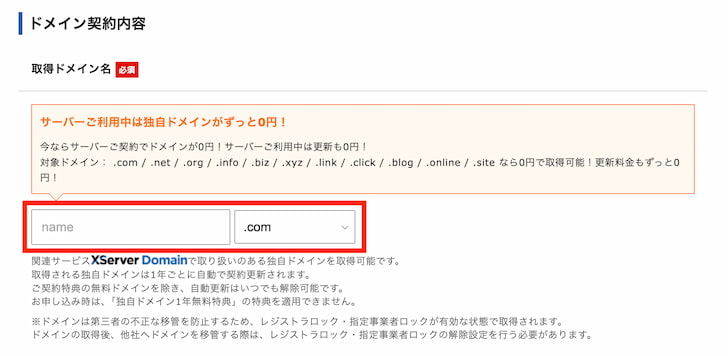
次に、ブログで使う独自ドメインを入力します。
前章で決めておいたドメイン名を入力し、「.com」など希望する末尾を選びましょう。
たとえば「zoomy01.com」なら、左側に「zoomy01」と入力し、右側で「.com」を選びます。
すでに他の人が取得しているドメイン名は使えないので、その場合は文字列や末尾を変更してください。
ここで取得するドメインは、これからブログのURLとして使っていくものです。
取得したドメイン名そのものは、あとから変更できないので注意してください。
スペルなどに入力ミスがないか、よく確認してから次へ進みましょう。
STEP3|WordPressの情報を入力する
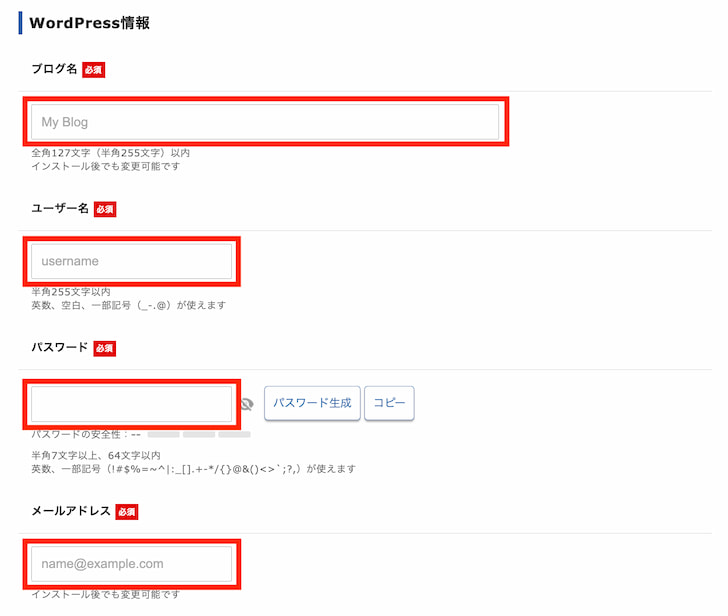
次に、WordPressで使う情報を入力します。
- ブログ名:あとから変更できるので仮でもOK
- ユーザー名:WordPressへのログインに使用
- パスワード:WordPressへのログインに使用
- メールアドレス:普段確認できるものを入力
特にユーザー名とパスワードは、あとでWordPressの管理画面へログインするときに必要です。
ユーザー名はあとから簡単には変更できないので、適当に決めず、忘れないものを設定しましょう。
パスワードとあわせて、安全な場所に保存しておいてください。
STEP4|WordPressテーマとセキュリティ設定を選ぶ
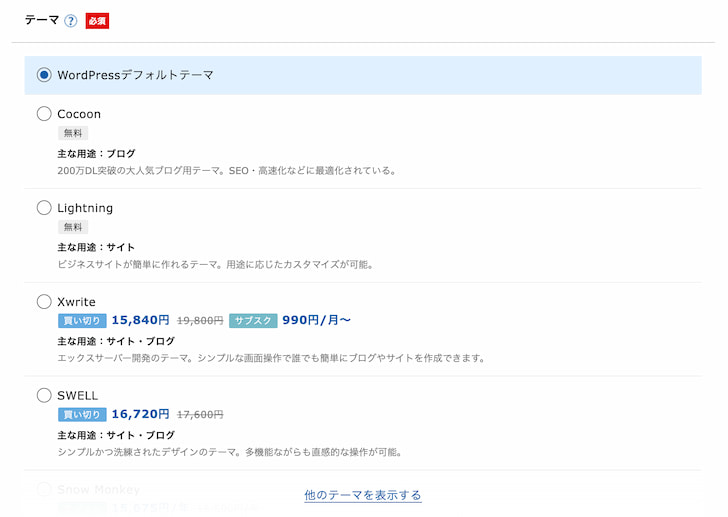
続いて、ブログで使うWordPressテーマを選びます。
すでに使いたいテーマが決まっている方は、ここで選択してください。
まだ決めていない場合は、無理に有料テーマを購入する必要はありません。テーマはあとから変更できるので、いったん「WordPressデフォルトテーマ」を選んで先へ進んでも大丈夫です。
選んだテーマに「子テーマをインストールする」という選択肢が表示された場合は、基本的にはチェックを入れておきましょう。
WordPressテーマの選び方については、以下の記事で詳しく解説しています。
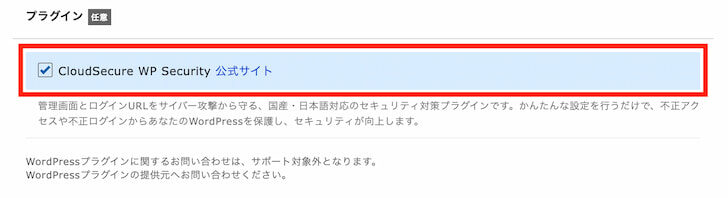
次に、セキュリティ対策プラグイン「CloudSecure WP Security」をインストールするか選びます。
ほかのセキュリティ対策を使う予定が特になければ、チェックを入れたままでOKです。
設定が終わったら、ページ下部の「XServerアカウントの登録へ進む」をクリックします。
STEP5|お客様情報と支払い方法を入力する
次に、XServerアカウントを作成するためのお客様情報を入力します。
メールアドレスやパスワード、名前、住所、電話番号など、画面に沿って入力してください。
個人でブログを始める場合は、登録区分は「個人」を選べばOKです。
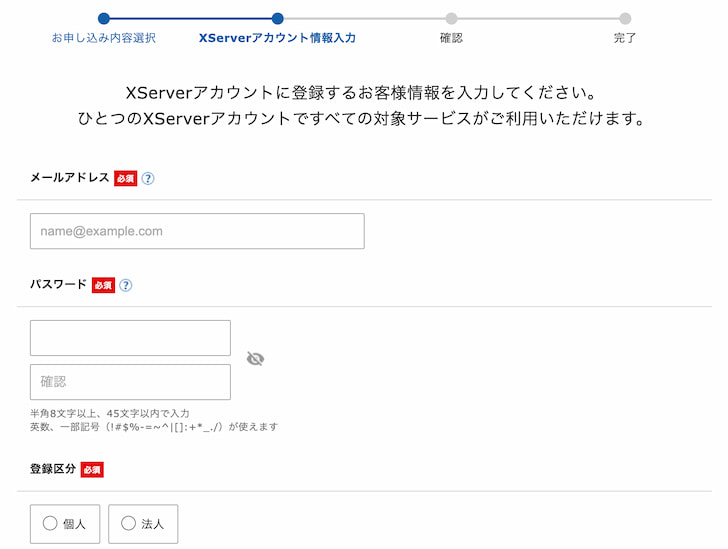
続いて、支払い方法を選びます。
WordPressクイックスタートでは、「クレジットカード」または「あと払い(ペイディ)」から選べます。
クレジットカードを選ぶ場合は、カード番号や有効期限、セキュリティコードを入力してください。
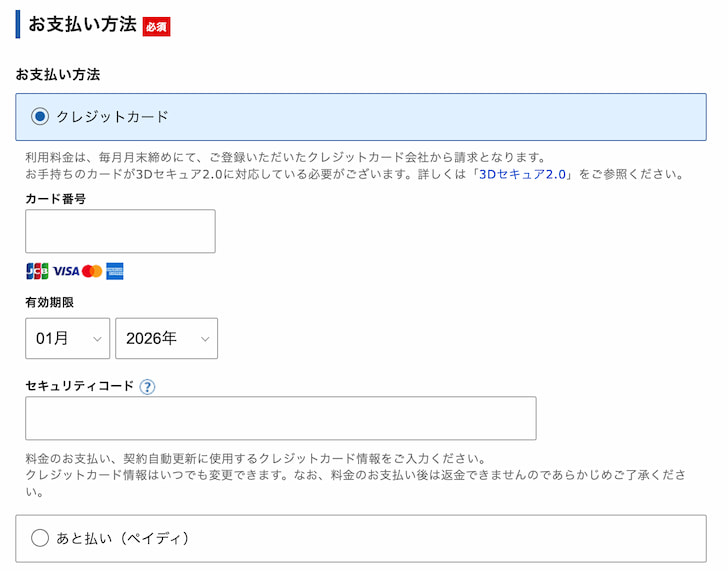
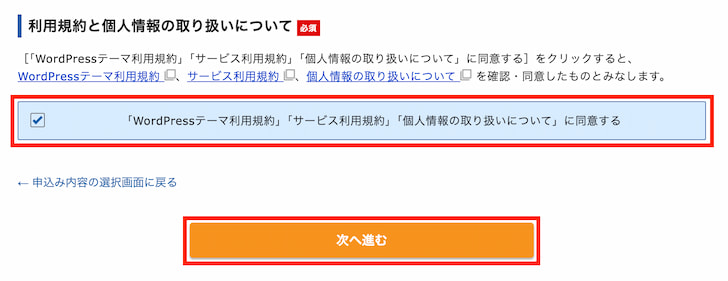
入力が終わったら、利用規約や個人情報の取り扱いについて確認し、同意欄にチェックを入れます。
最後に「次へ進む」をクリックしてください。
STEP6|メール認証をして申込内容を確認する
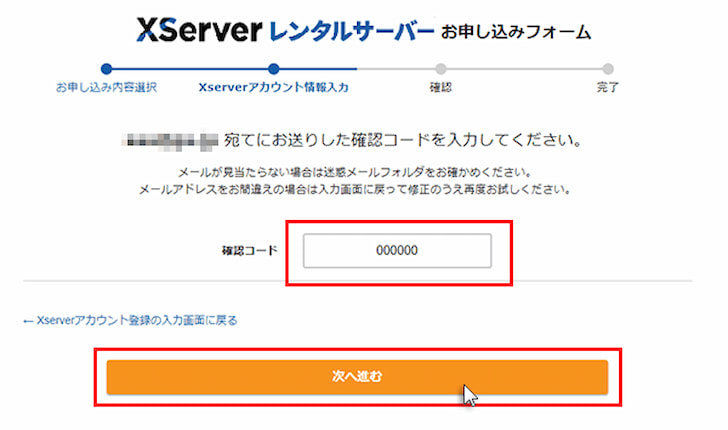
登録したメールアドレス宛に、認証コードが届きます。
届いた認証コードを申し込み画面に入力し、「次へ進む」をクリックしましょう。
これまで入力した申し込み内容が一覧で表示されます。
プラン、契約期間、ドメイン名、登録情報などに間違いがないか、最後に確認してください。
WordPressクイックスタートは無料お試しの対象外です。申し込み完了後はサーバー料金が発生するため、内容をよく確認してください。
問題がなければ、「この内容で申込みする」をクリックします。
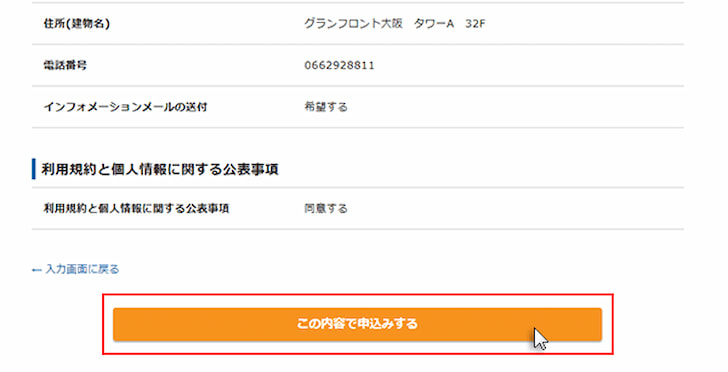
このあと、そのまま申し込みが完了する場合と、「SMS・電話認証」が表示される場合があります。
認証画面が表示された方は、次のSTEP7へ進んでください。
STEP7|必要な場合はSMS・電話認証を行う
「SMS・電話認証へ進む」と表示された場合は、追加の本人認証を行います。
この画面が表示されなかった方は、STEP8へ進んでください。
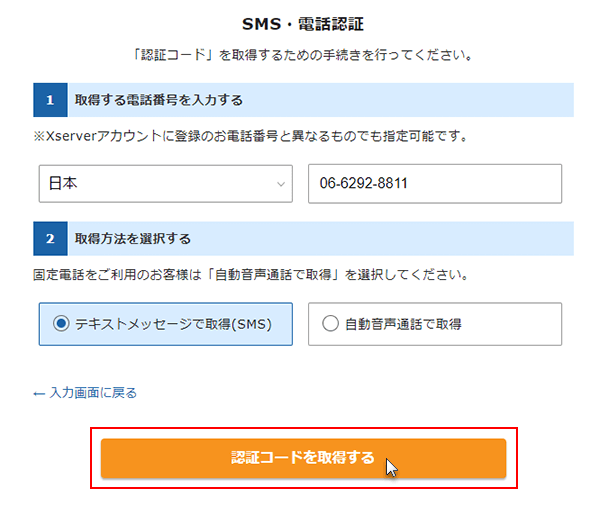
認証画面が表示されたら、電話番号を確認し、SMSまたは自動音声通話のどちらで認証コードを受け取るか選びます。
選択後、「認証コードを取得する」をクリックしてください。
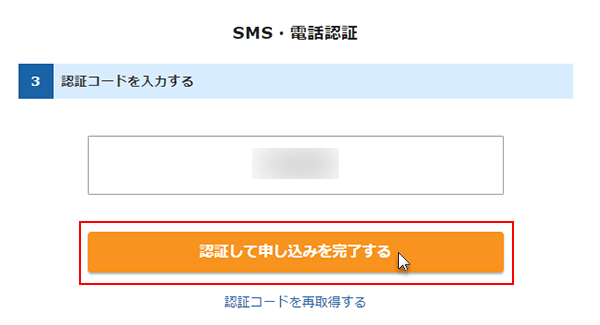
届いた認証コードを入力し、「認証して申し込みを完了する」をクリックします。
STEP8|WordPressブログにアクセスして管理画面へログインする
以下のような画面が表示されたら、エックスサーバーの申し込みは完了です!
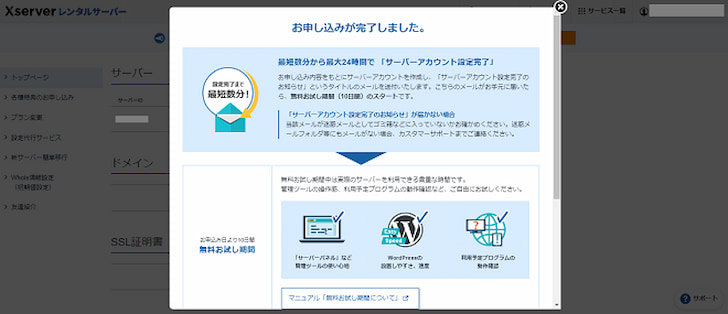
申し込み後、登録したメールアドレスにサーバーの設定完了を知らせるメールが届きます。
メールには、WordPressのサイトURLや管理画面URLなどが記載されているので、大切に保管しておきましょう。
なお、申し込み直後はサーバーの設定がまだ反映されておらず、ブログへアクセスできない場合があります。
すぐに表示されなくても、少し時間をおいてからもう一度アクセスしてみてください。
ブログへアクセスできるようになったら、次にWordPressの管理画面へログインします。
管理画面のURLは、通常次の形です。
https://あなたのドメイン/wp-admin
管理画面を開いたら、STEP3で設定したユーザー名とパスワードを入力し、「ログイン」をクリックしてください。
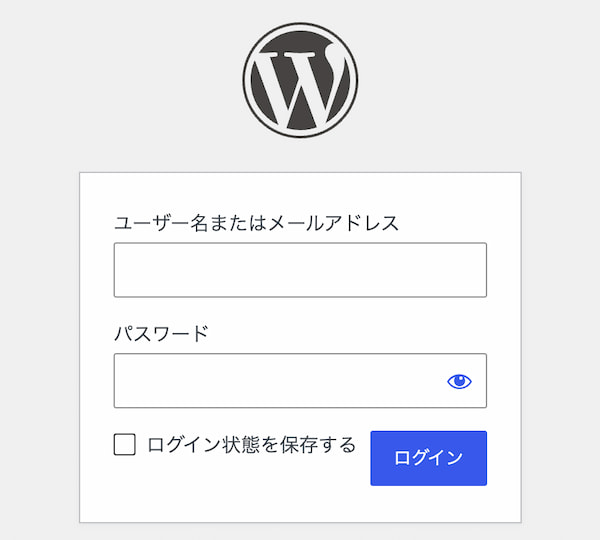
WordPressの管理画面が表示されたら、WordPressブログの開設は完了です!
ここまで来れば、エックスサーバーでのブログ開設作業は終了です。
次は、記事を書き始める前にWordPressの初期設定を行いましょう。
WordPressにログインできたら初期設定をしよう
WordPressの管理画面にログインできたら、ブログの開設はひとまず完了です。
ただし、記事を書き始める前に、最低限の初期設定を済ませておきましょう。
WordPressクイックスタートを使った場合は、独自ドメインの設定やSSL(https)化、WordPressのインストールまで完了しています。
ここからは、WordPressの管理画面でブログ運営に必要な設定を行っていきます。
- ブログ名・キャッチフレーズ:ブログの基本情報を設定する
- パーマリンク:記事URLの形式を設定する
- プラグイン:必要な機能を追加する
- アクセス解析:Googleアナリティクス・サーチコンソールを設定する
- 固定ページ:お問い合わせ・プライバシーポリシーなどを作成する
特にパーマリンクは、記事を公開してから変更するとURLが変わってしまうことがあるので、最初の記事を書く前に設定しておくのがおすすめです。
これらの初期設定については、以下の記事で画像付きで詳しく解説しています。
初期設定まで終われば、WordPressでブログを書き始める準備は完了です!
まとめ|これでWordPressブログの開設は完了!
今回は、エックスサーバーの「WordPressクイックスタート」を使って、WordPressブログを開設する方法を解説しました。
クイックスタートを使えば、サーバーの契約からドメイン設定、WordPressのインストールまでまとめて進められるので、初心者でも簡単にブログを始められます。
WordPressの管理画面にログインできたら、あとは前章で紹介した初期設定を済ませれば、記事を書き始める準備は完了です。
最初は難しそうに見えるかもしれませんが、実際の申し込みは画面に沿って進めていけば大丈夫です。
まだエックスサーバーに申し込んでいない方は、以下から公式サイトを開いて、この記事のSTEP1から進めてみてください。
11/4まで最大30%オフ!

















サーバー開設についてとてもよくわかりました。
他の記事の感想にも書かせてもらった気がするのですが
自己アフィリエイト、自分が開設する前に知りたかったです…
私も人に何かを説明する時はずーみーさんレベルに分かりやすいコンテンツを作れるよう頑張りたいです。
「最短10分!エックスサーバーでのWordPressブログの始め方」良く分かりました。ありがとうございました。
私もエックスサーバーを使用していますので、初めてエックスサーバーを登録した時のことを思い出しました。ずーみーさんの記事はめちゃくちゃわかりやすいです!
自分のような初心者にはありがた過ぎる内容でした。
ブログ立ち上げの不安が一つ減りました。
「動画マニュアル」以上にわかりやすいと思います!
ありがたくてしかたがない(T_T)
「事前にこの記事の内容を頭に入れておいて,手先からアウトプットする」
または
「実際に操作するときにPC画面の左半分に置きながら
右半分で操作する」
だけでOKですね!
今はまだその段階まで来ていませんので,
この操作への着手はその段階になってからですが,
〈どういうことができるかを知る〉
要素はもうこれだけで満たせたことになります!
僕は今,『始活』をしています。
これから物販またはブログ開始,つまり
「実践をスタートする」行動に向けて
「〈あとはやるだけ状態〉をどうやってつくればいいのか」
の研究をしているのです^^;
なぜそんなことをわざわざやっているかというと,
「開始行動時の挫折」というリスクが人一倍大きく,
「挫折つぶし」を事前に行っておく必要を感じているからです。
「開始時まずやればいいこと」に対して,手の動かし方レベルまで
「脳内でイメージできていて,かつ行程が頭に入っている」
状態をつくっておきたいのです。
これが,僕のいう「あとはやるだけ」状態。
おそらく他の多くのみなさんには,“存在しないはずのステップ”です(笑)。
僕の「幼少期からのコンプレックス」の一つに,
「先生がしてくださる1回の説明や模範実演に,いつまでも要領を得ない」
ということがあります。
発達障害のせいか何かはわかりませんが(ASDの診断はうけています),
脳の一部の機能が不活性なのだと思います。
「こうするんだよ」と説明されたり,現に模範例を目の前で
実演してもらっている・・・にもかかわらず!
他の人がさも当たり前に「その通りできる」はずのことが,
「えっ,どうやるの,どうやるの,なんでみんなわかるの??(泣)」
という具合に,一人だけ路頭に迷っている,
なんてことがしょっちゅうあるのです。
30数年間の人生で何度となく,この困難を体験してきました。
あげくの果てに,
「〈わからない〉から,〈こういうことかな〉と自分で考えるしかなく,
とんでもない誤操作」
という悲劇に行きつくしかない。
「他の方に泣きついて,結局ははじめからすべての操作を代行していただく」
のが関の山。
だから,こういう能力?をいっさい身につけることができずに,
オッサンになってしまいました・・・。
ずーみーさんのこの記事の存在は,
『始活』を必要としている僕にとって,
勇気と希望を与えてくれる以上のなにものでもありません。
他の方から見たら遠回りかもしれないけど,
入念に「仕込み」をしておく生き方を肯定していきたいと思います。
物販にせよ,ブログ開始にせよ,
これからもこういう「素材」を地道に集めていきます!
こんなにブログ開始がかんたんになるサービスがあるのですね…!
申し込みの仕方もとてもわかりやすかったので、ブログ開始への不安が減りました!
教えてくださりありがとうございます。
伊織史純さん、こんにちは!
コメントをいただきありがとうございます。
クイックスタートを使えば、ワードプレスブログを始めるのは簡単です。
ブログを始める際に、ぜひ利用してくださいね!
書いてもらってある通りに進めたら、本当にサクサクと「そのとーり!」に出来ました。手順ごとの画像つきですし 説明文も分かりやすいし、アラフィフの私でも始めから終わりまで安心してステップを踏んでいけました。まさにゼロから始めている起業家は必携の『ブログ教科書』だな~と、ずーみーさんのきめ細やかな記事に感動しました。
ずーみーさん、こんにちは。
この記事を読んで、実際に登録、設定しました。
画像付きで説明されているのがとてもわかりやすく、家の用事をしながらでも30分かかりませんでした。
こういうメールが届きますよ、という説明もあったので、安心して進めることができました。
本当に、びっくりするぐらい簡単にできました!ありがとうございます!
これからはずーみーさんのブログ内の記事をいろいろ読んで、良いブログにできるよう頑張ります!
ずーみーさん、こんにちは!
エックスサーバーの「WordPressクイックスタート」
とても分かりやすかったです。
事前準備をしてから申し込みますね。
ありがとうございます。
コメントありがとうございます!
とても便利なサービスなので、ぜひ使ってみてください^^
画像付き、てこずりそうな箇所を詳しく説明されていたりと、すごくわかりやすかったです!
僕もブログを始める時にこの記事を見たかったです!笑
コメントありがとうございます!
サービス自体は4月から始まっていたみたいなので惜しかったですね。
僕も気づくのが遅くて申し訳ありません(>_<)